Norsk bruksanvisning
Full PDF-utgave - Bilde / Enkel / Full
Dagly
Slik bruker du Dagly
En tydelig veiledning for bruker, støtteperson og fagperson. PDF-en viser hele låsningen samlet.
Bruksanvisning
Slik bruker du Dagly
Dagly gir struktur og oversikt i hverdagen. Bruksanvisningen finnes i tre utgaver: Bilde, Enkel og Full. Denne skjerm- og PDF-utgaven kan vise alle tre og er skrevet i klart språk for brukeren selv og for støttepersoner som hjelper hjemme, på skolen, i arbeid eller i tjenesten. Hvert kapittel viser hva du ser og hva du gjør.
Velg utgave
Full utgave vises.
Finn tema
Søket viser bare kapitler som finnes i valgt utgave.
Viser alle kapitler.
Ingen treff. Prøv et enklere ord, for eksempel dag, hjelp, rutine eller symbol.
Tilgjengelige formater
Del 1
Installer og kom i gang
Installer Dagly fra en godkjent lenke. Opprett deretter et hjem, velg visningsnivå, skriv navnet som skal vises, og lag en firesifret støttekode.
Om denne bruksanvisningen
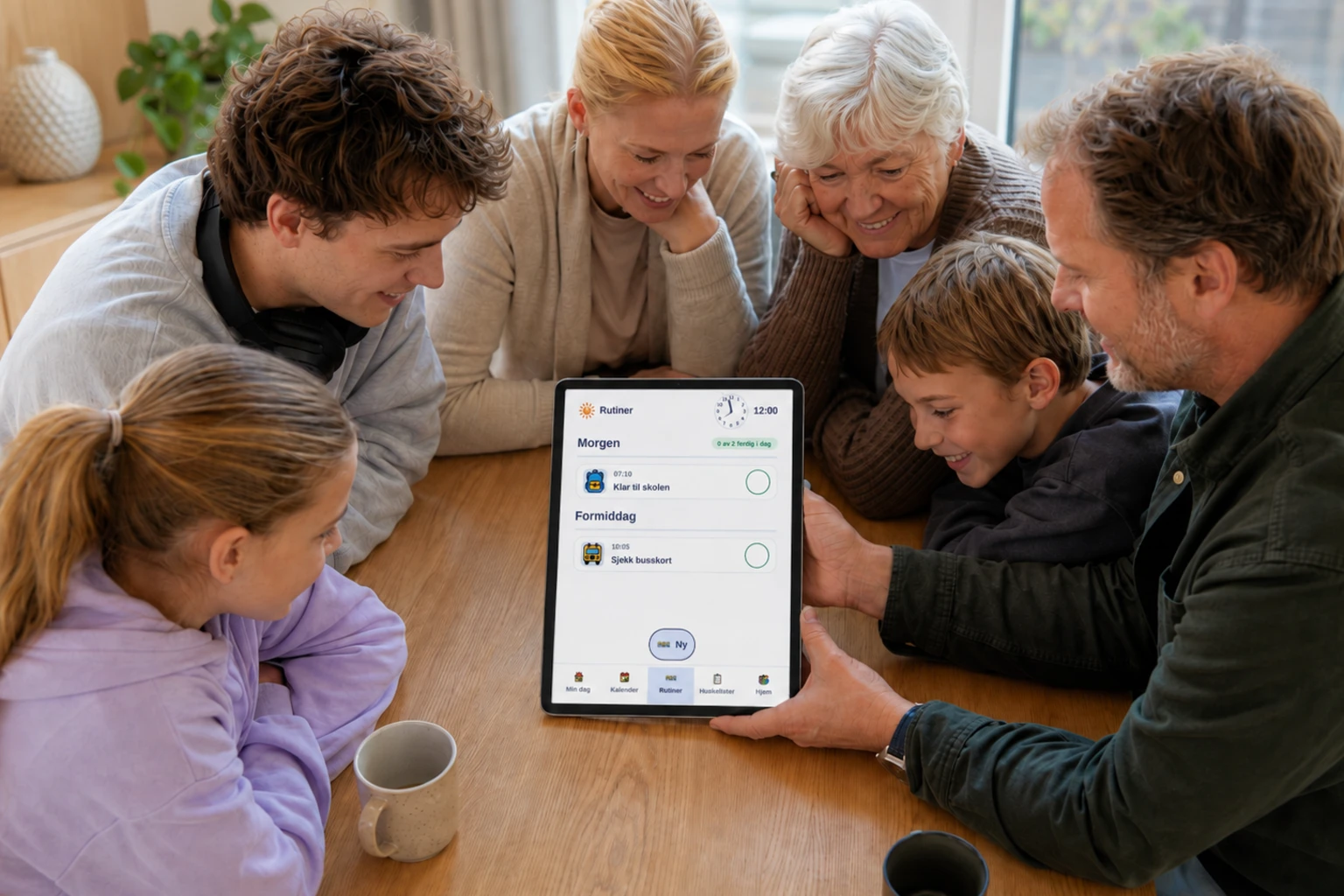
Bruksanvisningen finnes i tre tilpassede utgaver. Bilde er bildeledet, Enkel har symbol og korte trinn, og Full deler funksjonene inn i konkrete brukeroppgaver med hele oppslagsverket. Velg utgaven som passer leseren og situasjonen.
- Tre reelt tilpassede utgaver med ulik mengde innhold, ikke bare ulik skriftstørrelse.
- Bla i innholdsfortegnelsen for å hoppe til kapitlet du trenger.
- På nett, dagly.no/bruksanvisning, kan du bytte utgave og lagre som PDF.
Bruksanvisningen finnes i tre tilpassede utgaver. Bilde er bildeledet, Enkel har symbol og korte trinn, og Full deler funksjonene inn i konkrete brukeroppgaver med hele oppslagsverket. Velg utgaven som passer leseren og situasjonen.
- Tre reelt tilpassede utgaver med ulik mengde innhold, ikke bare ulik skriftstørrelse.
- Bla i innholdsfortegnelsen for å hoppe til kapitlet du trenger.
- På nett, dagly.no/bruksanvisning, kan du bytte utgave og lagre som PDF.
Hvem er Dagly for?
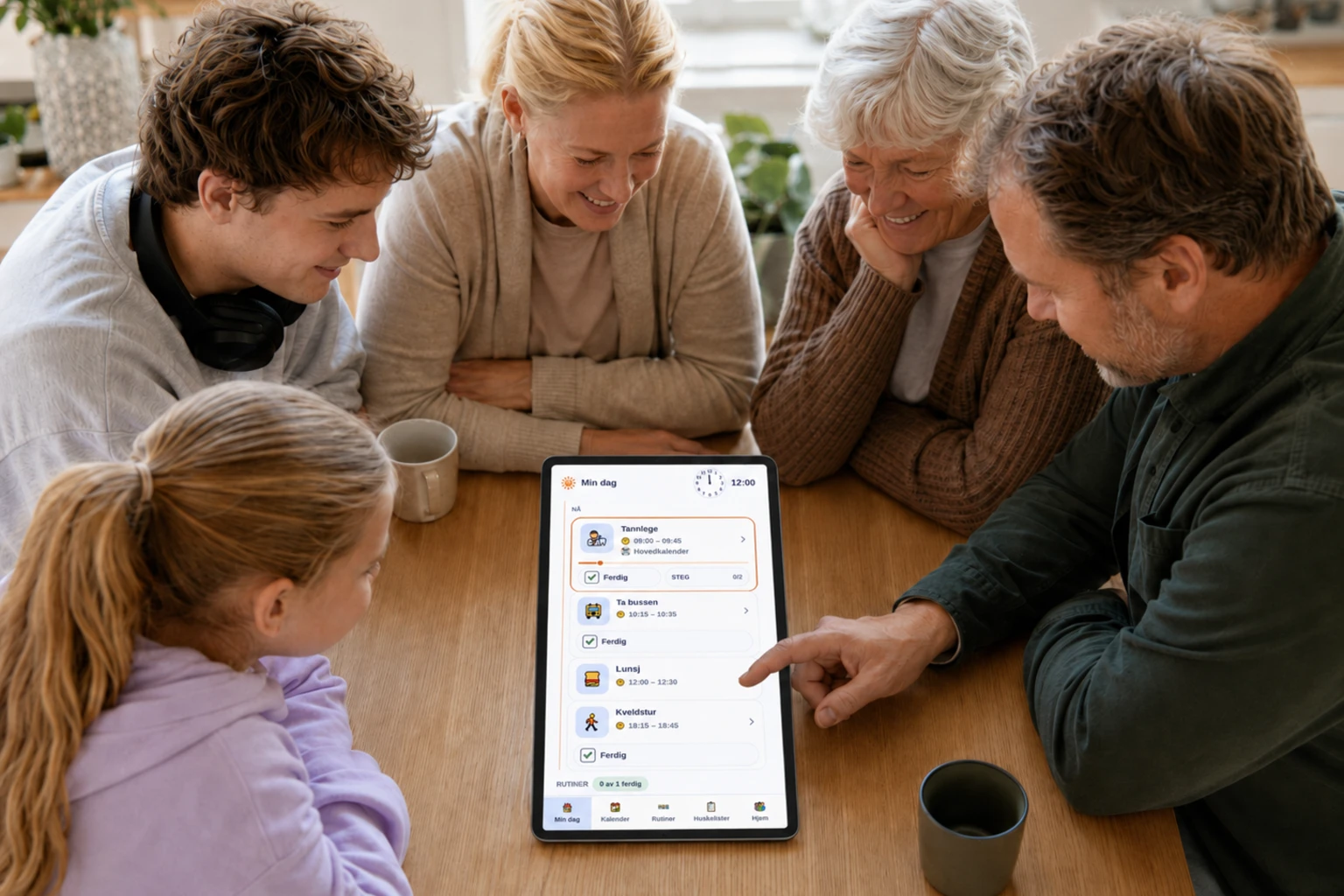
Samme app passer mange. Du velger hvor mye som vises.
- Bilde: store symboler, for den som ikke leser.
- Enkel: kort tekst og «Nå og neste».
- Full: hele planen, med eller uten ekstra støtte.
Dagly er for alle som trenger en tydelig oversikt over dagen. Samme app tilpasser seg hver bruker – du velger hvor mye eller lite som vises.
- Liam (7) leser ikke ennå. Han bruker Bilde – store symboler og «Les opp», én ting om gangen.
- Nora (11) leser korte ord. Hun bruker Enkel, med «Nå og neste» og én dag av gangen.
- Astrid (74) merker at hukommelsen svikter. Hun bruker Enkel, så dagen alltid er tydelig.
- Per (52) bygger opp strukturen igjen etter et hjerneslag. Han bruker Enkel.
- Jonas (34) er i jobb og liker full oversikt. Han bruker Full uten ekstra støtte.
- Emma (9) klarer mye selv, men trenger litt hjelp. Hun bruker Full med «Vis støtte» på – en enklere liste med større knapper.
- Ingrid (28) liker egne bilder bedre enn symboler. Hun bruker Bilde med egne foto.
- Én app – for alle. Bytt under Innstillinger → Visningsprofil; en beskyttet endring kan kreve støttekoden. Innholdet beholdes.
Hurtigkort
Velg én ting om gangen. Når du er ferdig, går du tilbake til Min dag.
- Se dagenÅpne Min dag
- Les oppHør teksten
- Legg tilNy aktivitet
- Start timerNår tiden betyr noe
- Trenger hjelpBe om støtte
- Bytt visningBilde, Enkel eller Full
De viktigste handlingene på ett kort. Start med én tydelig ting, og gå tilbake til Min dag når den er gjort.
- Se dagen og trykk «Les opp».
- Velg «Legg til aktivitet».
- Trenger hjelp? Trykk på hånd-symbolet.
Velg én ting om gangen. Når du er ferdig, går du tilbake til Min dag.
- Se dagenÅpne Min dag
- Les oppHør teksten
- Legg tilNy aktivitet
- Start timerNår tiden betyr noe
- Trenger hjelpBe om støtte
- Bytt visningBilde, Enkel eller Full
De viktigste handlingene på ett kort. Start med én tydelig ting, og gå tilbake til Min dag når den er gjort.
- Se dagen: åpne «Min dag».
- Les opp: hold inne et kort eller en liste for å høre teksten der opplesning er tilgjengelig.
- Legg til: velg den navngitte handlingen «Legg til aktivitet».
- Start timer: start en nedtelling.
- Trenger hjelp: trykk på hånd-symbolet.
- Bytt visning: Bilde, Enkel eller Full.
Velg én ting om gangen. Når du er ferdig, går du tilbake til Min dag.
- Se dagenÅpne Min dag
- Les oppHør teksten
- Legg tilNy aktivitet
- Start timerNår tiden betyr noe
- Trenger hjelpBe om støtte
- Bytt visningBilde, Enkel eller Full
Installer Dagly
dagly.no/download viser alltid hvilke valg som faktisk er tilgjengelige.

Åpne dagly.no/download på enheten som skal bruke Dagly.
- Velg knappen for iPhone/iPad eller Android.
- Følg stegene på skjermen til Dagly er installert.
- Åpne Dagly og trykk «Kom i gang».
dagly.no/download viser alltid hvilke valg som faktisk er tilgjengelige.
Åpne dagly.no/download på telefonen eller nettbrettet som skal brukes. Siden viser bare installasjonsvalgene som er tilgjengelige akkurat nå. Bruk alltid lenken fra Dagly, utlevereren eller institusjonen – ikke en kopi fra en ukjent avsender.
- iPhone eller iPad: bruk App Store når App Store-knappen vises på nedlastingssiden. Under evaluering kan siden i stedet vise en verifisert TestFlight-lenke; følg stegene der til Dagly er installert.
- Android: bruk Google Play når Google Play-knappen vises på nedlastingssiden. Under evaluering kan siden i stedet vise «Last ned signert APK». Åpne filen og godkjenn installasjon fra nettleseren hvis Android spør. Slå av denne tillatelsen igjen etterpå.
- Hvis en installasjonsknapp er merket som utilgjengelig, venter du på en ny lenke fra utlevereren eller Dagly support. Ikke bruk en eldre fil fra andre kilder.
- Når Dagly er installert, åpner du appen og fortsetter med «Kom i gang» i neste kapittel.
dagly.no/download viser alltid hvilke valg som faktisk er tilgjengelige.
Kom i gang
Bruk installasjons- eller evalueringslenken du har fått, eller åpne demoen på dagly.no uten pålogging. Trykk «Kom i gang». Oppsettet gjøres på enheten, og du kan koble til konto eller lisens senere.
- Åpne installasjons- eller evalueringslenken, eller prøv demoen på dagly.no.
- Velg «Opprett hjem» eller «Bli med i et hjem».
- Velg Bilde, Enkel eller Full.
Bruk installasjons- eller evalueringslenken du har fått, eller åpne demoen på dagly.no uten pålogging. Trykk «Kom i gang». Oppsettet gjøres på enheten, og du kan koble til konto eller lisens senere.
- Åpne installasjons- eller evalueringslenken, eller prøv demoen på dagly.no.
- Velg «Opprett hjem» eller «Bli med i et hjem».
- Velg Bilde, Enkel eller Full.
- Skriv navnet som skal vises i Dagly. Navn er obligatorisk.
- Profilbilde er valgfritt: ta et bilde, velg fra enheten eller fortsett uten bilde.
- Velg eventuelle tilpasninger, og lag den obligatoriske firesifrede støttekoden.
- Når «Alt er klart» vises, trykker du «Åpne dagen min».
For støttepersonen – kom i gang
Denne delen er for deg som setter opp Dagly for en annen. Du trenger bare noen minutter, og du kan endre alt senere.
- Opprett eller bli med i et hjem, og velg visningsprofil.
- Skriv navnet. Legg til bilde hvis du vil.
- Velg tilpasninger, lag en firesifret støttekode, og legg inn én aktivitet.
Velg hjem

Velg visning

Denne delen er for deg som setter opp Dagly for en annen. Du trenger bare noen minutter, og du kan endre alt senere.
- Velg «Opprett hjem» eller «Bli med i et hjem».
- Velg visningsprofil: Bilde, Enkel eller Full.
- Skriv navnet som skal vises i Dagly. Navn er obligatorisk.
- Profilbilde er valgfritt: ta et bilde, velg fra enheten eller fortsett uten bilde.
- Velg eventuelle tilpasninger.
- Lag en firesifret støttekode før oppsettet fullføres.
- Legg inn én aktivitet først. Legg deretter inn faste ting som stå opp, måltider, skole eller jobb, og legge seg.
- Når delingstjenesten er tilgjengelig og telefonen er på nett, kan du sende en støttepersoninvitasjon. Regn ikke tilgangen som aktiv før Dagly bekrefter den.
- Bytt til en enklere visning når dagen er tung – ingenting går tapt.
Velg hjem
Velg visning
Min dag, Hjem og oppdatering mellom enheter
«Min dag» er alltid din personlige oversikt, også når du er med i et hjem. Under «Hjem» finner du personer, støttepersoner, tilgang og innhold som er delt i det aktive hjemmet. Dagly virker lokalt uten nettkonto. Du kan velge å koble ett hjem til en nettkonto for sikkerhetskopi og oppdatering mellom enheter.
- Åpne «Min dag» for din egen plan.
- Åpne «Hjem» for personer, støtte og administrasjon.
- Velg en annen person eksplisitt når du har tilgang til personens dag.
Min dag
Bytt person

«Min dag» er alltid din personlige oversikt, også når du er med i et hjem. Under «Hjem» finner du personer, støttepersoner, tilgang og innhold som er delt i det aktive hjemmet. Dagly virker lokalt uten nettkonto. Du kan velge å koble ett hjem til en nettkonto for sikkerhetskopi og oppdatering mellom enheter.
- Åpne «Min dag» for din egen plan.
- Åpne «Hjem» for personer, støtte og administrasjon.
- Velg en annen person eksplisitt når du har tilgang til personens dag.
- Vil du bruke en nettkonto, åpner du profilen og velger å koble det aktive hjemmet. Bare dette hjemmet kobles til.
- Aktiviteter, rutiner og huskelister kan da sikkerhetskopieres og oppdateres via nettet. Vent til Dagly bekrefter statusen før du regner en endring som overført.
- Velger du «Ikke nå», fortsetter hjemmet å virke lokalt på enheten.
Min dag
Bytt person
Velg visningsnivå (Bilde / Enkel / Full)
Dagly har tre nivåer: Bilde, Enkel og Full. De viser samme dag, men med ulik mengde tekst, bilder og valg på skjermen. Du kan bytte nivå senere uten at innhold går tapt.
- Bilde: start her når det passer best med ett stort symbol eller foto om gangen.
- Enkel: anbefalt start for de fleste voksne – kort tekst, klokke og «Nå og neste».
- Full med Vis støtte på gir enklere liste; Full med Vis støtte av gir tettere kalender for den som vil styre mer selv.
Dagly har tre nivåer: Bilde, Enkel og Full. De viser samme dag, men med ulik mengde tekst, bilder og valg på skjermen. Du kan bytte nivå senere uten at innhold går tapt.
- Bilde: start her når det passer best med ett stort symbol eller foto om gangen.
- Enkel: anbefalt start for de fleste voksne – kort tekst, klokke og «Nå og neste».
- Full med Vis støtte på gir enklere liste; Full med Vis støtte av gir tettere kalender for den som vil styre mer selv.
Tilpasninger for syn, hørsel og motorikk
Du kan velge støtte for syn, hørsel og motorikk – for eksempel skjermleser, visuelle varsler, bryterstyring, stor tekst og høy kontrast. Tilpasningene virker på alle tre visningsnivåer og kan kombineres.
- Velg lyd-først, helt visuell eller bryterstyring.
- Legg på Stor tekst, Høy kontrast eller Rolig.
- Tilpasningene virker oppå alle visningsnivåer.

Du kan velge støtte for syn, hørsel og motorikk – for eksempel skjermleser, visuelle varsler, bryterstyring, stor tekst og høy kontrast. Tilpasningene virker på alle tre visningsnivåer og kan kombineres.
- Skjermleser først: bruk VoiceOver eller TalkBack uten dobbelt opplesing.
- Helt visuelt: Viktige beskjeder vises på skjermen og kan vibrere.
- Bryterstyring: skanning, dvelevalg, store treffflater og ikke-dra-alternativer.
- Pluss Stor tekst, Høy kontrast, Rolig og Les opp.
Velg hjem og opprett hjem
Før «Min dag» kan åpnes, må enheten være knyttet til et hjem. Et hjem holder personer, kalender, rutiner og innstillinger samlet. På skjermen «Velg hjem» kan du opprette et nytt hjem eller bli med i et hjem du er invitert til.
- Trykk «Opprett hjem».
- Vent mens Dagly gjør hjemmet klart.
- Trykk «Åpne dagen min».
Før «Min dag» kan åpnes, må enheten være knyttet til et hjem. Et hjem holder personer, kalender, rutiner og innstillinger samlet. På skjermen «Velg hjem» kan du opprette et nytt hjem eller bli med i et hjem du er invitert til.
- Trykk «Opprett hjem» for å lage et nytt hjem på enheten.
- Vent mens Dagly gjør hjemmet klart. Ikke lukk appen mens dette pågår.
- Har du en invitasjon, velger du «Bli med i hjem» i stedet.
- Når «Alt er klart» vises, trykker du «Åpne dagen min» for å gå til «Min dag».
Lag en støttekode
Under oppsettet lager du en firesifret støttekode. Den beskytter innstillinger og viktige endringer for akkurat dette hjemmet og denne lokale brukeren, og kan ikke slås av.
- Tast fire siffer og bekreft før du går videre til Min dag.
- Andre hjem og lokale brukere på samme enhet får ikke denne koden automatisk.
- Har brukeren en tilkoblet nettkonto og en bekreftet mottaker, kan glemt kode erstattes via en engangslenke.

Under oppsettet lager du en firesifret støttekode. Den beskytter innstillinger og viktige endringer for akkurat dette hjemmet og denne lokale brukeren, og kan ikke slås av.
- Tast fire siffer og bekreft før du går videre til Min dag.
- Andre hjem og lokale brukere på samme enhet får ikke denne koden automatisk.
- Har brukeren en tilkoblet nettkonto og en bekreftet mottaker, kan glemt kode erstattes via en engangslenke.
- På et lokalt oppsett uten bekreftet mottaker er engangslenken ikke tilgjengelig. Dagly viser dette uten å slette innhold.
- Etter mange feilforsøk: en nedtelling som overlever omstart.
Del 2
Din dag
Slik ser og styrer du dagen: Min dag, kalenderen og symbolene som gjør planen tydelig.
Min dag
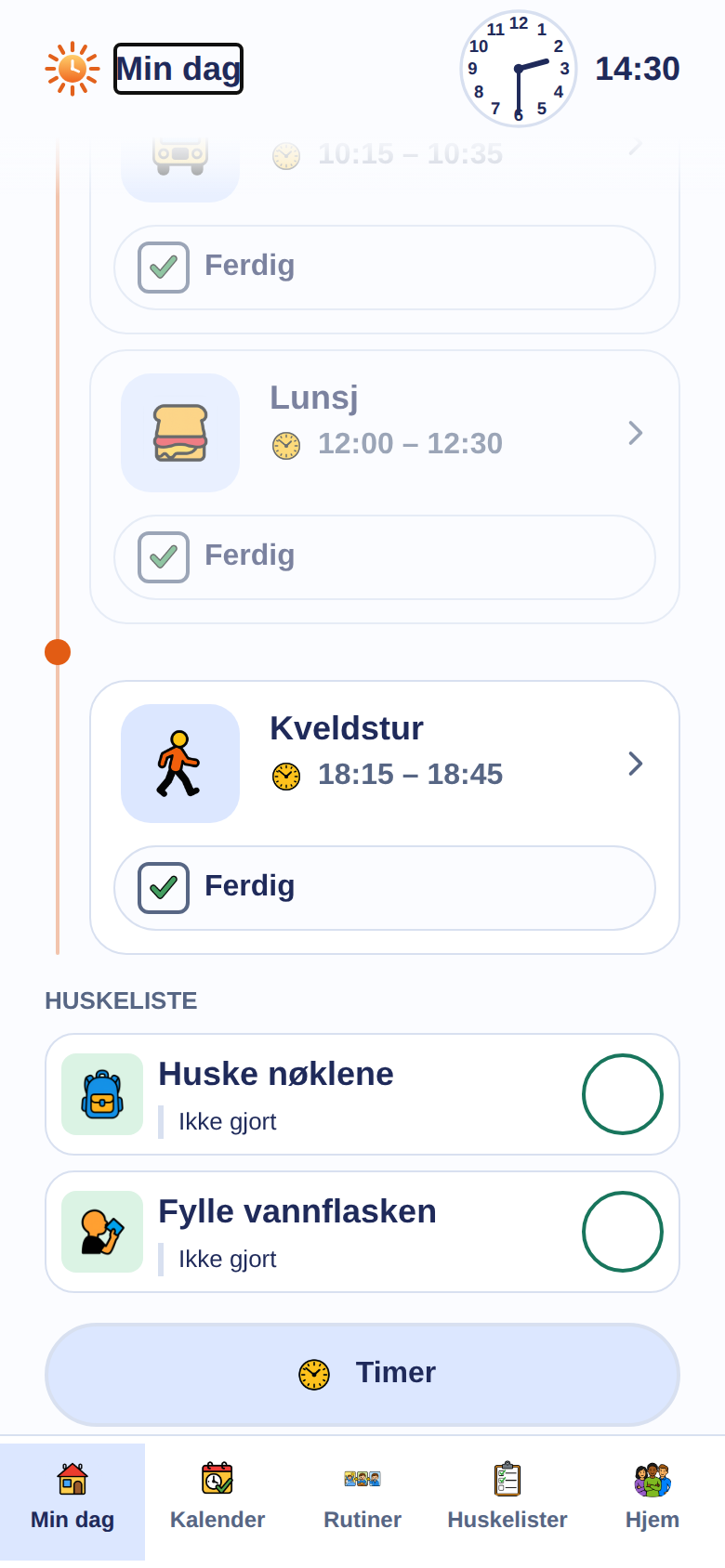
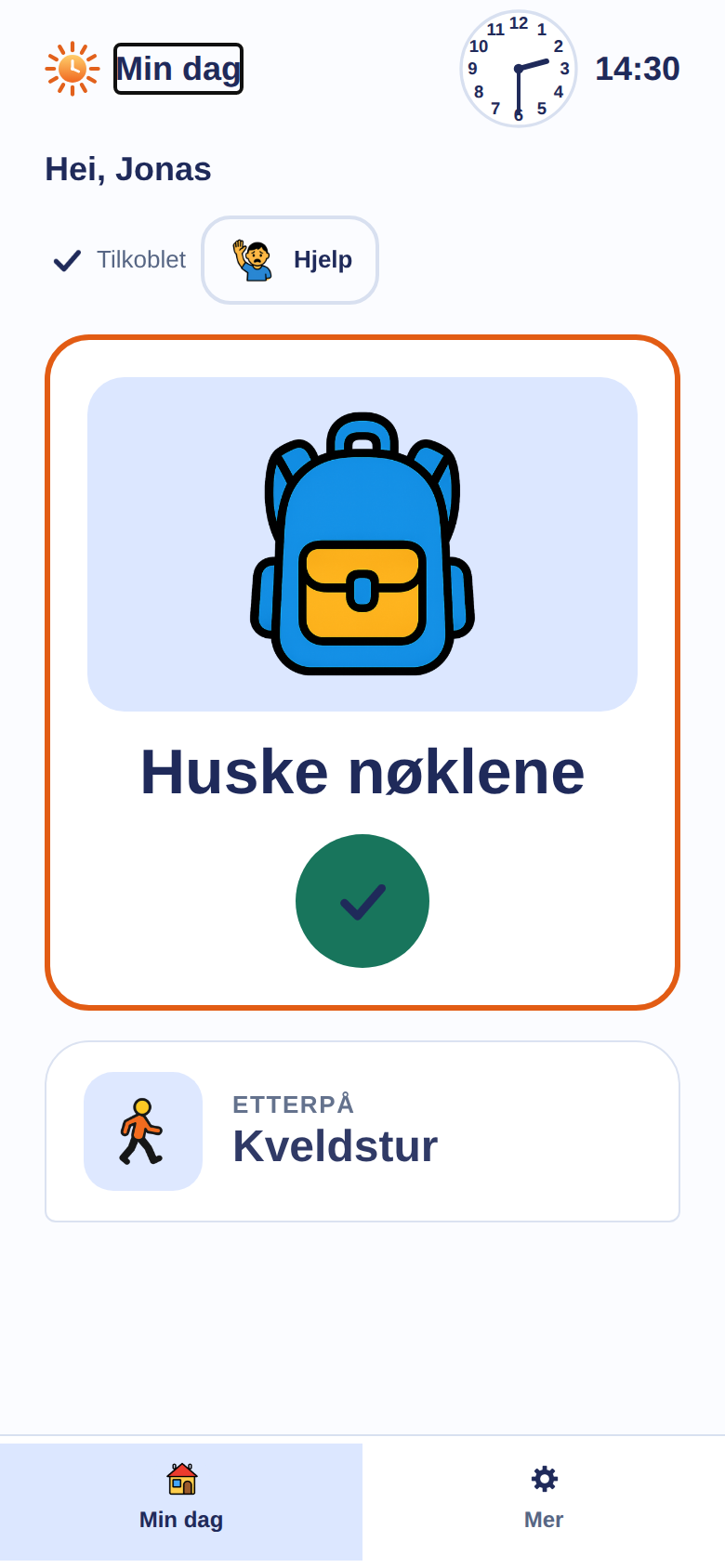
«Min dag» viser dagen i rekkefølge med klokkeslett, symbol og tekst. Den aktuelle aktiviteten løftes frem, fortid dempes, og en nå-linje viser hvor på dagen du er.
- Se først på kortet som er merket «Nå»; det viser hva som gjelder akkurat nå.
- Hold inne et kort for å få teksten lest opp. Der en «Les opp»-knapp vises, kan du trykke den.
- Rutiner og huskelister vises sammen med dagens plan.
«Min dag» viser dagen i rekkefølge med klokkeslett, symbol og tekst. Den aktuelle aktiviteten løftes frem, fortid dempes, og en nå-linje viser hvor på dagen du er.
- Se først på kortet som er merket «Nå»; det viser hva som gjelder akkurat nå.
- Hold inne et kort for å få teksten lest opp. Der en «Les opp»-knapp vises, kan du trykke den.
- Rutiner og huskelister vises sammen med dagens plan.
Nå og neste
I Timer (Full)

På Min dag (Enkel)
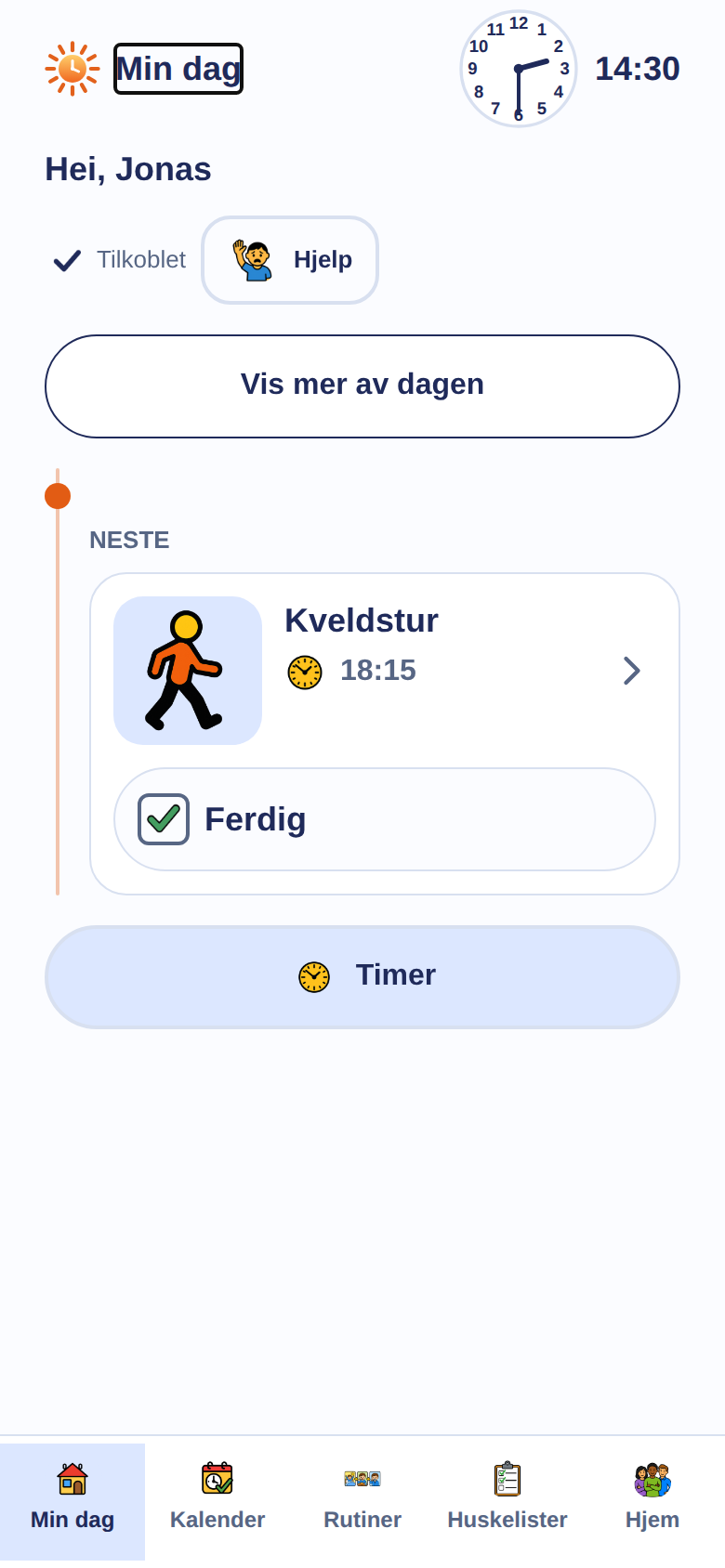
Ja – «Nå og neste» finnes i Timer. I Full viser timerskjermen både «Nå»- og «Neste»-kortet under nedtellingen. På «Min dag» brukes de samme begrepene i støttede visninger for å forklare hva som gjelder nå og hva som kommer etterpå. I Bilde og Enkel er timerskjermen roligere og viser selve nedtellingen uten panelet.
- Ingen oppsett – Dagly flytter kortene automatisk gjennom dagen.
- Nå-kortet får en nedtelling som tømmes mot sluttiden.
- Virker uten nett, og du trenger ikke lese klokkeslett for å forstå hva som skjer.
I Timer (Full)
På Min dag (Enkel)
Ja – «Nå og neste» finnes i Timer. I Full viser timerskjermen både «Nå»- og «Neste»-kortet under nedtellingen. På «Min dag» brukes de samme begrepene i støttede visninger for å forklare hva som gjelder nå og hva som kommer etterpå. I Bilde og Enkel er timerskjermen roligere og viser selve nedtellingen uten panelet.
- Ingen oppsett – Dagly flytter kortene automatisk gjennom dagen.
- Nå-kortet får en nedtelling som tømmes mot sluttiden.
- Virker uten nett, og du trenger ikke lese klokkeslett for å forstå hva som skjer.
I Timer (Full)
På Min dag (Enkel)
Kalendervisninger (Dag / Tre dager / Arbeidsuke / Uke / Måned / Agenda)
Velg Dag eller Måned etter hvor mye du vil se.
- Trykk visningsvelgeren og velg Dag.
- Bla mellom dager med datoknappene.
- Velg Måned når du trenger en bredere oversikt.
Dag

Måned

Dagly har flere kalendervisninger, så du kan velge hvor mye du vil se av gangen. Klokke og datoinformasjon vises der den hører til i den valgte visningen; den ligger ikke fast øverst i alle kalenderflater.
- Dag: én dag i detalj, time for time.
- Tre dager: i dag og de to neste – passer godt på mobil.
- Arbeidsuke: mandag til fredag som egen visning.
- Uke: alle sju dager som egen visning.
- Måned: hele måneden; trykk en dag for å åpne den.
- Agenda: alt som en enkel liste, sortert etter dato.
- Bytt visning med visningsvelgeren, og bla i tid med ‹ og ›. I en delt Hjem-visning kan du filtrere på person. Sommertid (Oslo) håndteres automatisk.


Se og bla i én dag
Dagvisningen viser aktivitetene plassert etter klokkeslett. Bruk den når du trenger detaljene for én bestemt dag.
- Åpne Kalender og velg «Dag» i visningsvelgeren.
- Trykk «Forrige», «I dag» eller «Neste» for å bytte dag.
- Trykk en aktivitet for å åpne detaljer, delsteg og fullføring.
Dagvisningen viser aktivitetene plassert etter klokkeslett. Bruk den når du trenger detaljene for én bestemt dag.
- Åpne Kalender og velg «Dag» i visningsvelgeren.
- Trykk «Forrige», «I dag» eller «Neste» for å bytte dag.
- Trykk en aktivitet for å åpne detaljer, delsteg og fullføring.
- Et kalendernavn som «Hovedkalender» viser hvor en ekstern avtale kommer fra.
Se tre dager, arbeidsuke eller hel uke
Velg hvor stort tidsrom du trenger. Tre dager er kompakt på telefon, mens Arbeidsuke og Uke gir mer oversikt.
- Åpne visningsvelgeren i Kalender.
- Velg «Tre dager» for i dag og de to neste dagene.
- Velg «Arbeidsuke» for mandag–fredag eller «Uke» for alle sju dager.
- Bla med «Forrige», «I dag» og «Neste».
Tre dager
Uke
Finn noe i Måned eller Agenda
Måned gir et kalenderkart, mens Agenda viser aktivitetene som en kronologisk liste.
- Velg «Måned» for å finne en dato. Trykk datoen for å se dagens aktiviteter under kalenderen.
- Velg «Agenda» når du heller vil lese alt i dato- og tidsrekkefølge.
- Bruk søk i Agenda når listen er lang.
- Trykk en aktivitet for å åpne den.
Måned
Agenda
Legg til og rediger aktivitet
En aktivitet kan være enkel: navn, dato, start, slutt og et ASK-symbol eller eget foto. Dato og klokkeslett velges i planleggingsdialogen. Aktiviteter kan opprettes, åpnes, redigeres og slettes uten nett. Nedlastede stemmebeskjeder kan spilles av uten nett. På aktivitetskortet ligger «Merk som ferdig» og delsteg kompakt på samme rad når begge finnes.
- Skriv navnet først. Du kan diktere der mikrofon vises.
- Åpne planleggingsdialogen og velg dato, start og slutt. Legg bare til flere felt når de trengs.
- Lagre, åpne aktiviteten igjen, og rediger eller slett den ved behov.

En aktivitet kan være enkel: navn, dato, start, slutt og et ASK-symbol eller eget foto. Dato og klokkeslett velges i planleggingsdialogen. Aktiviteter kan opprettes, åpnes, redigeres og slettes uten nett. Nedlastede stemmebeskjeder kan spilles av uten nett. På aktivitetskortet ligger «Merk som ferdig» og delsteg kompakt på samme rad når begge finnes.
- Skriv navnet først. Du kan diktere der mikrofon vises.
- Åpne planleggingsdialogen og velg dato, start og slutt. Legg bare til flere felt når de trengs.
- Lagre, åpne aktiviteten igjen, og rediger eller slett den ved behov.
- Lokale endringer beholdes når appen lukkes og åpnes på nytt. En støttepersonlåst aktivitet kan fortsatt fullføres; låsen hindrer redigering og sletting, ikke avkryssing.
Opprett en aktivitet
Start med det viktigste: navn, symbol eller foto og planlagt tid. Resten kan legges til når det faktisk trengs.
- Trykk «Legg til aktivitet» og skriv navnet.
- Velg et ASK-symbol eller eget foto.
- Åpne «Dato · Start · Slutt» og planlegg tidspunktet.
Start med det viktigste: navn, symbol eller foto og planlagt tid. Resten kan legges til når det faktisk trengs.
- Trykk «Legg til aktivitet» og skriv navnet.
- Velg et ASK-symbol eller eget foto.
- Åpne «Dato · Start · Slutt» og planlegg tidspunktet.
- Åpne «Flere valg» bare hvis du trenger gjentakelse, synlighet, sted, notat eller delsteg.
- Trykk «Lagre».
Velg dato, start og slutt
Dato og klokkeslett redigeres samlet i planleggingsdialogen, slik at start og slutt kan kontrolleres før du bruker dem.
- Trykk «Dato · Start · Slutt» i aktivitetsredigeringen.
- Velg dato. Slå på «Hele dagen» hvis aktiviteten ikke skal ha klokkeslett.
- Ellers velger du start og slutt. Slutt må være etter start.
- Trykk «Bruk» for å gå tilbake til aktiviteten, og lagre aktiviteten.

Åpne, fullfør og følg delsteg
Detaljvisningen samler status, melding, delsteg og metadata. En støttepersonlåst aktivitet kan fremdeles fullføres når fullføring er tillatt.
- Trykk aktivitetskortet på Min dag eller i Kalender.
- Trykk «Merk som ferdig» når aktiviteten er gjort. Trykk igjen hvis du må angre.
- Åpne «Steg» og kryss av hvert delsteg. «Gå til venterommet» kan fullføres selv om støttepersonen har låst innholdet mot redigering.

Detaljvisningen samler status, melding, delsteg og metadata. En støttepersonlåst aktivitet kan fremdeles fullføres når fullføring er tillatt.
- Trykk aktivitetskortet på Min dag eller i Kalender.
- Trykk «Merk som ferdig» når aktiviteten er gjort. Trykk igjen hvis du må angre.
- Åpne «Steg» og kryss av hvert delsteg. «Gå til venterommet» kan fullføres selv om støttepersonen har låst innholdet mot redigering.
- Se etter planendring, kalenderkilde, anbefalt tid, synlighet og notat under Detaljer.
ASK-symboler og egne foto

Symbolbiblioteket har norsk søk og kategorier; du kan også bruke egne foto. ASK-symboler vises med tydelig tekst under symbolet, slik at bildet og ordet lærer hverandre.
- Velg et ASK-symbol fra biblioteket (søk på norsk) eller et eget foto.
- Forhåndsvis med brukeren før du velger, særlig når symbolet er nytt.
- Hvis et søk ikke kan gi et godkjent ASK-symbol, viser Dagly en tydelig feil og lar deg søke igjen eller velge eget foto; et avvist bilde brukes ikke som reserve.
Symbolbiblioteket har norsk søk og kategorier; du kan også bruke egne foto. ASK-symboler vises med tydelig tekst under symbolet, slik at bildet og ordet lærer hverandre.
- Velg et ASK-symbol fra biblioteket (søk på norsk) eller et eget foto.
- Forhåndsvis med brukeren før du velger, særlig når symbolet er nytt.
- Hvis et søk ikke kan gi et godkjent ASK-symbol, viser Dagly en tydelig feil og lar deg søke igjen eller velge eget foto; et avvist bilde brukes ikke som reserve.
Symbol- og ikonforklaring
 Morgen
 Frokost
 Lunsj
Lunsj Middag
 Dusje
Dusje Sko
Sko Skole
Skole Jobb
Jobb Buss
Buss Tannlege
 Apotek
 Medisin
 Ferdig
 Trenger hjelp
Hvert symbol har et fast navn.
- Symbolet betyr det samme overalt.
- Trykk «Les opp» for å høre navnet.
- Du kan bruke egne foto.
MorgenFrokostLunsjMiddagDusjeSkoSkoleJobbBussTannlegeApotekMedisinFerdigTrenger hjelp
Dette er de faktiske ASK-symbolene som følger med Dagly. Hvert symbol vises fra den samme godkjente symbolpakken som appen bruker, med ordet tydelig under.
- Velg symbolet som best beskriver aktiviteten – for eksempel Frokost, Skole, Buss eller Medisin.
- Dagly viser ikke et avvist eller uavklart symbol som reserve. Mangler riktig symbol, bruker du tydelig tekst eller eget foto.
- Du kan bruke egne foto i stedet for ASK-symboler, men kortet skal fortsatt ha et tydelig navn.
MorgenFrokostLunsjMiddagDusjeSkoSkoleJobbBussTannlegeApotekMedisinFerdigTrenger hjelp
Del 3
Verktøy og funksjoner
Alt som hjelper deg gjennom dagen – rutiner, huskelister, timer, påminnelser og «Trenger hjelp».
Rutiner

Rutiner er faste gjøremål som gjentar seg – som morgen og kveld – ordnet i faner etter tid på døgnet, og kan vises automatisk på «Min dag». Rutiner og avkryssinger lagres lokalt og beholdes ved omstart.
- Åpne Rutiner og velg person og fane. Fremdriften, for eksempel «1 av 2 gjort i dag», står ved siden av fanenavnet; «Gjort» står ved siden av den runde avkryssingen. Trykk igjen for å angre avkryssingen.
- Bygg en fane: navn, person, tid, ukedager og «vis automatisk».
- Legg til rutinepunkt med navn, tid, ikon eller eget bilde, og flytt punktene i riktig rekkefølge.
Rutiner er faste gjøremål som gjentar seg – som morgen og kveld – ordnet i faner etter tid på døgnet, og kan vises automatisk på «Min dag». Rutiner og avkryssinger lagres lokalt og beholdes ved omstart.
- Åpne Rutiner og velg person og fane. Fremdriften, for eksempel «1 av 2 gjort i dag», står ved siden av fanenavnet; «Gjort» står ved siden av den runde avkryssingen. Trykk igjen for å angre avkryssingen.
- Bygg en fane: navn, person, tid, ukedager og «vis automatisk».
- Legg til rutinepunkt med navn, tid, ikon eller eget bilde, og flytt punktene i riktig rekkefølge.
- Åpne et rutinepunkt igjen for å redigere eller slette det. Endringen er der når appen åpnes på nytt.
Opprett en rutinefane
En rutinefane bestemmer navn, person, tidsrom, ukedager og om rutinen skal vises automatisk på Min dag.
- Åpne Rutiner og trykk «Ny».
- Skriv navn og velg hvem rutinen gjelder for.
- Velg starttid, sluttid og ukedager.
- Velg om rutinen skal vises automatisk på Min dag.
- Lagre fanen, og legg deretter til rutinepunktene i riktig rekkefølge.

Start en rutine fra en mal
En mal gir et forslag du kan forhåndsvise og tilpasse før rutinen opprettes.
- Åpne «Maler» fra Rutiner.
- Velg en mal og les forhåndsvisningen.
- Velg person og eventuelle tilpasninger.
- Trykk «Lag rutine», og rediger punktene etterpå hvis noe ikke passer.

Huskelister / sjekklister

Huskelister samler det som skal huskes, i fanene «Min huskeliste» og «Fra støtteperson». Lister og oppgaver kan åpnes igjen, endres og slettes, og lokale endringer beholdes ved omstart.
- Opprett eller gi nytt navn til en liste. Trykk «Legg til» og skriv – eller bruk «Legg til med stemme». Velg frist og eventuelt bilde.
- På hver kompakte rad ligger «Velg ny dato» til venstre for den runde «Ikke gjort»/«Gjort»-avkryssingen. Dette gjelder også huskelister som vises på «Min dag».
- Forfalte oppgaver samles under «Forfalt» og kan fortsatt krysses av. Åpne en ferdig oppgave og fjern haken for å gjøre den aktiv igjen.
Huskelister samler det som skal huskes, i fanene «Min huskeliste» og «Fra støtteperson». Lister og oppgaver kan åpnes igjen, endres og slettes, og lokale endringer beholdes ved omstart.
- Opprett eller gi nytt navn til en liste. Trykk «Legg til» og skriv – eller bruk «Legg til med stemme». Velg frist og eventuelt bilde.
- På hver kompakte rad ligger «Velg ny dato» til venstre for den runde «Ikke gjort»/«Gjort»-avkryssingen. Dette gjelder også huskelister som vises på «Min dag».
- Forfalte oppgaver samles under «Forfalt» og kan fortsatt krysses av. Åpne en ferdig oppgave og fjern haken for å gjøre den aktiv igjen.
- Åpne en liste eller oppgave igjen for å redigere eller slette den. Innholdet er der når appen åpnes på nytt.
- Støtteperson kan legge inn låste oppgaver når det er avtalt; de vises med lås.
Opprett og rediger en huskeliste
En huskeliste har et navn, ett eller flere punkter og valgfri frist, gjentakelse og visuell støtte.
- Trykk «Legg til» i Huskelister og skriv navnet.
- Legg til punktene som skal huskes. Tomme punkter lagres ikke.
- Velg symbol eller foto og frist når det hjelper.

En huskeliste har et navn, ett eller flere punkter og valgfri frist, gjentakelse og visuell støtte.
- Trykk «Legg til» i Huskelister og skriv navnet.
- Legg til punktene som skal huskes. Tomme punkter lagres ikke.
- Velg symbol eller foto og frist når det hjelper.
- Trykk «Lagre». Åpne listen igjen for å endre eller slette.
Velg ny dato og håndter forfalte punkter
Dato og fullføring ligger sammen med oppgaven. En forfalt oppgave forblir mulig å fullføre.
- Trykk «Velg ny dato» på raden når fristen skal flyttes.
- Velg dato og bekreft. Den opprinnelige datoen beholdes som forklaring når oppgaven er flyttet.
- Trykk den runde avkryssingen for å fullføre, også under «Forfalt».
Dato og fullføring ligger sammen med oppgaven. En forfalt oppgave forblir mulig å fullføre.
- Trykk «Velg ny dato» på raden når fristen skal flyttes.
- Velg dato og bekreft. Den opprinnelige datoen beholdes som forklaring når oppgaven er flyttet.
- Trykk den runde avkryssingen for å fullføre, også under «Forfalt».
- Fjern haken hvis oppgaven skal bli aktiv igjen.
Start en huskeliste fra en mal
Huskelistemaler gir ferdige forslag til vanlige situasjoner, men du kontrollerer innholdet før lagring.
- Åpne «Maler» i huskelisteredigeringen.
- Velg en mal, eller velg «Lag tom huskeliste».
- Kontroller punktene og fjern det som ikke passer.
- Lagre listen.

Delsteg (sjekkliste på en aktivitet)
Delsteg er valgfritt. Når en oppgave trenger det, kan du bryte den ned i en ordnet liste med delsteg – hvert med tittel og eget symbol eller foto. Bruk det bare der det hjelper, så blir det ikke for mye. I bildemodus blir hvert delsteg en stor flate, én ting om gangen.
- Åpne aktiviteten og velg Delsteg.
- Legg til, rediger eller slett, og flytt delsteg opp eller ned.
- På kortet vises «Delsteg 2/4». Alt virker offline og huskes ved omstart.
Delsteg er valgfritt. Når en oppgave trenger det, kan du bryte den ned i en ordnet liste med delsteg – hvert med tittel og eget symbol eller foto. Bruk det bare der det hjelper, så blir det ikke for mye. I bildemodus blir hvert delsteg en stor flate, én ting om gangen.
- Åpne aktiviteten og velg Delsteg.
- Legg til, rediger eller slett, og flytt delsteg opp eller ned.
- På kortet vises «Delsteg 2/4». Alt virker offline og huskes ved omstart.
Timer og nedtelling

Timeren viser valgt varighet og hvor mye tid som er igjen. En aktivitet kan foreslå anbefalt varighet, men du velger selv før start. Fokusvisningen kan også vise «Nå» og «Neste» fra dagsplanen.
- Velg varighet, eller bruk anbefalt varighet fra aktiviteten.
- Trykk Start – timeren starter ikke av seg selv.
- Se gjenstående tid i store tall. Åpne fokusvisning når du vil skjerme bort andre valg og se «Nå» og «Neste».
Timeren viser valgt varighet og hvor mye tid som er igjen. En aktivitet kan foreslå anbefalt varighet, men du velger selv før start. Fokusvisningen kan også vise «Nå» og «Neste» fra dagsplanen.
- Velg varighet, eller bruk anbefalt varighet fra aktiviteten.
- Trykk Start – timeren starter ikke av seg selv.
- Se gjenstående tid i store tall. Åpne fokusvisning når du vil skjerme bort andre valg og se «Nå» og «Neste».
- Bruk Nullstill for å gå tilbake til valgt varighet. Når tiden er ute, vises et tydelig varsel; lyd og vibrasjon kan brukes ved behov.
Bruk stor timer og fokusvisning
Stor timer skjermer bort andre valg og gjør gjenstående tid lettere å lese på avstand.
- Velg varighet og trykk «Start» på Timer.
- Trykk «Vis stor timer».
- Bruk Start eller Pause i fokusvisningen. Nullstill går tilbake til valgt varighet.

Stor timer skjermer bort andre valg og gjør gjenstående tid lettere å lese på avstand.
- Velg varighet og trykk «Start» på Timer.
- Trykk «Vis stor timer».
- Bruk Start eller Pause i fokusvisningen. Nullstill går tilbake til valgt varighet.
- Trykk «Lukk» nederst for å gå tilbake til den vanlige timerskjermen.
Koble timer til en aktivitet
En koblet timer bruker aktivitetens navn og kan bruke anbefalt eller egendefinert varighet.
- Åpne Timer og velg «Koble til aktivitet».
- Velg aktiviteten i listen.
- Velg anbefalt varighet, resten av aktivitetstiden eller en egendefinert varighet.
- Bekreft koblingen og start timeren selv.

Påminnelser

Påminnelsene hjelper deg å starte til rett tid, med tydelig tekst, lyd og få valg. Påminnelsene lagres lokalt og kommer også uten nett.
- Velg tidspunkt: 30 min før, 10 min før, ved start eller ved slutt.
- Du får varselet som en vanlig telefon-notifikasjon: tekst, lyd (med egne lyder om du vil), visuell markering og eventuelt vibrasjon – eller helt uten lyd.
- Hold på kortet hvis teksten skal leses opp.
Påminnelsene hjelper deg å starte til rett tid, med tydelig tekst, lyd og få valg. Påminnelsene lagres lokalt og kommer også uten nett.
- Velg tidspunkt: 30 min før, 10 min før, ved start eller ved slutt.
- Du får varselet som en vanlig telefon-notifikasjon: tekst, lyd (med egne lyder om du vil), visuell markering og eventuelt vibrasjon – eller helt uten lyd.
- Hold på kortet hvis teksten skal leses opp.
- Når varselet kommer: «OK, jeg er ferdig», «Utsett 5 min» eller «Trenger hjelp».
«Trenger hjelp»

Står du fast, kan du trykke «Be om hjelp». Uten nett lagres henvendelsen på telefonen med status «Sendes når du er på nett». Den vises ikke som sendt eller levert før det er bekreftet. Dette er hverdagsstøtte, ikke en nødalarmløsning.
- Trykk «Be om hjelp» for å starte en henvendelse.
- Uten nett står henvendelsen i kø. Når nettet er tilbake, prøver Dagly å sende og viser utfallet som faktisk er bekreftet.
- «Hjelp er på vei» vises først når en støtteperson har valgt «Jeg kommer» og bekreftelsen har kommet fram.
Står du fast, kan du trykke «Be om hjelp». Uten nett lagres henvendelsen på telefonen med status «Sendes når du er på nett». Den vises ikke som sendt eller levert før det er bekreftet. Dette er hverdagsstøtte, ikke en nødalarmløsning.
- Trykk «Be om hjelp» for å starte en henvendelse.
- Uten nett står henvendelsen i kø. Når nettet er tilbake, prøver Dagly å sende og viser utfallet som faktisk er bekreftet.
- «Hjelp er på vei» vises først når en støtteperson har valgt «Jeg kommer» og bekreftelsen har kommet fram.
- Du kan starte en ny henvendelse eller se tidligere henvendelser.
Kvittering
Med «Kvittering kreves» ser støttepersonen om en viktig aktivitet er sett. Uteblir kvittering etter start, kommer en vennlig oppfølging.
- Støtteperson slår på «Kvittering kreves».
- Brukeren trykker «OK» i påminnelsen når aktiviteten er sett eller gjort.
- Dagly lagrer den bekreftede kvitteringen. Hvis den uteblir, kan appen følge opp uten å late som aktiviteten er bekreftet.
Med «Kvittering kreves» ser støttepersonen om en viktig aktivitet er sett. Uteblir kvittering etter start, kommer en vennlig oppfølging.
- Støtteperson slår på «Kvittering kreves».
- Brukeren trykker «OK» i påminnelsen når aktiviteten er sett eller gjort.
- Dagly lagrer den bekreftede kvitteringen. Hvis den uteblir, kan appen følge opp uten å late som aktiviteten er bekreftet.
Opplesning og diktering
Hold inne et kort på «Min dag» for å få innholdet lest opp på norsk, når tale er tilgjengelig på enheten. Diktering lar deg legge inn tekst med stemmen. Mangler opplesing eller diktering, viser Dagly tydelig tekst og vanlig innskriving.
- Opplesning: hold inne et kort, en rutine eller en huskeliste for å høre den.
- Diktering: trykk mikrofonen og snakk; rediger før du lagrer.
- For påminnelser kan opplesing slås på automatisk i Innstillinger. På kort holder du inne for å høre teksten.
Hold inne et kort på «Min dag» for å få innholdet lest opp på norsk, når tale er tilgjengelig på enheten. Diktering lar deg legge inn tekst med stemmen. Mangler opplesing eller diktering, viser Dagly tydelig tekst og vanlig innskriving.
- Opplesning: hold inne et kort, en rutine eller en huskeliste for å høre den.
- Diktering: trykk mikrofonen og snakk; rediger før du lagrer.
- For påminnelser kan opplesing slås på automatisk i Innstillinger. På kort holder du inne for å høre teksten.
Kalendersynk
Kalenderkilder kan kobles til i Innstillinger. Tilkobling og oppdatering krever nett, vellykket innlogging hos leverandøren og at kalenderkilden er tilgjengelig i ditt oppsett. CalDAV leses skrivebeskyttet. Eksterne avtaler merkes tydelig.
- Gå til Innstillinger → Kalenderkontoer og velg kalenderkilden du vil koble til.
- For Google og Outlook må du fullføre innlogging hos leverandøren mens telefonen er på nett. Tilkoblingen er først klar når Dagly viser at den er koblet til.
- For en CalDAV-kalender bruker du et appspesifikt passord. Dagly skriver ikke til CalDAV-kalenderen. På Android kan du også velge kalendere som allerede finnes på telefonen.
- Dagly bruker bare valgte kalenderdata, ikke e-post eller kontakter. Tilkoblingen kan kobles fra.
Google og Outlook

CalDAV

Offline (frakoblet bruk)
Dagly er laget for lokal bruk også uten internett. Plan, «Min dag», aktiviteter, rutiner, huskelister, påminnelser og timer kan brukes uten nett. Lokale endringer lagres på telefonen og beholdes ved omstart.
- Bruk appen som vanlig. Planen ligger på telefonen også når nettet mangler.
- Planen beholdes ved strømbrudd og omstart.
- Leverandørinnlogging, fjernlevering, konto- og kodegjenoppretting og gjenoppretting fra en tilkoblet tjeneste krever nett.
Dagly er laget for lokal bruk også uten internett. Plan, «Min dag», aktiviteter, rutiner, huskelister, påminnelser og timer kan brukes uten nett. Lokale endringer lagres på telefonen og beholdes ved omstart.
- Bruk appen som vanlig. Planen ligger på telefonen også når nettet mangler.
- Planen beholdes ved strømbrudd og omstart.
- Leverandørinnlogging, fjernlevering, konto- og kodegjenoppretting og gjenoppretting fra en tilkoblet tjeneste krever nett.
- Fjernendringer kommer først inn etter at en konfigurert tilkobling har bekreftet overføringen. Lokal bruk trenger ikke vente på dette.
Humørsjekk («Hvordan har du det?»)

En valgfri humørsjekk (av som standard) tilbyr 3–5 vennlige ansikter. Ingenting blir rødt eller fremstilt som feil. Hvert innsjekk kan holdes privat eller deles med støttepersoner når brukeren velger det.
- Slå på i beskyttede innstillinger.
- Trykk et ansikt når du vil, og velg «Privat» eller den tilgjengelige delingen.
- Private innsjekker vises ikke til støttepersoner. Delte innsjekker følger valgt tilgang. Innsjekken virker offline.
En valgfri humørsjekk (av som standard) tilbyr 3–5 vennlige ansikter. Ingenting blir rødt eller fremstilt som feil. Hvert innsjekk kan holdes privat eller deles med støttepersoner når brukeren velger det.
- Slå på i beskyttede innstillinger.
- Trykk et ansikt når du vil, og velg «Privat» eller den tilgjengelige delingen.
- Private innsjekker vises ikke til støttepersoner. Delte innsjekker følger valgt tilgang. Innsjekken virker offline.
Maler og ferdige oppsett
Aktiviteter, rutiner og huskelister har hver sine redigerbare maler. En mal fyller bare ut et utkast i den typen du arbeider med; den blander ikke aktivitet, rutine og huskeliste.
- Ny aktivitet → «Bruk aktivitetsmal» for avtaler og enkeltaktiviteter.
- Ny rutine → velg rutinemal; ny huskeliste → velg huskelistemal.
- Feltene forhåndsutfylles i riktig redigering – kontroller og endre dem fritt.
- Lagre. En mal lagrer aldri av seg selv og er ingen klinisk vurdering.
Rutinemaler
Huskelistemaler
Del 4
Samarbeid og deling
Dagly for flere: Hjem, personer, støttepersoner, nettportal og trygge planendringer.
Personer, roller og profiler
I første oppsett skriver du navnet som skal vises i Dagly. Navnet er obligatorisk, mens profilbilde er valgfritt. Under «Hjem» kan autoriserte personer få navn, tilgang og profilbilde. Dagly tildeler en personlig farge automatisk.
- På «Hva heter du?» skriver du navnet. Ta et bilde, velg fra enheten eller fortsett uten bilde.
- Navn og profilbilde kan endres senere under «Din profil» i beskyttede innstillinger.
- Hjem → «Legg til person»: navn, tilgang og eventuelt bilde. Personlig farge tildeles av Dagly.
I første oppsett skriver du navnet som skal vises i Dagly. Navnet er obligatorisk, mens profilbilde er valgfritt. Under «Hjem» kan autoriserte personer få navn, tilgang og profilbilde. Dagly tildeler en personlig farge automatisk.
- På «Hva heter du?» skriver du navnet. Ta et bilde, velg fra enheten eller fortsett uten bilde.
- Navn og profilbilde kan endres senere under «Din profil» i beskyttede innstillinger.
- Hjem → «Legg til person»: navn, tilgang og eventuelt bilde. Personlig farge tildeles av Dagly.
- Lagre, og rediger eller slett senere. Støttekoden kreves ved beskyttede endringer.
- På delt enhet kan man bytte profil.
Synlighet per aktivitet (tilgangsstyring)
Du bestemmer per aktivitet hvem som kan se den. Dagly følger valget ditt, slik at private aktiviteter ikke deles med støttepersoner.
- I aktiviteten: «Hvem kan se denne?».
- Velg «Alle støttepersoner», «Bare valgte» eller «Privat (bare meg)».
- Kan settes uten nett. En privat aktivitet deles ikke med støttepersoner.

Du bestemmer per aktivitet hvem som kan se den. Dagly følger valget ditt, slik at private aktiviteter ikke deles med støttepersoner.
- I aktiviteten: «Hvem kan se denne?».
- Velg «Alle støttepersoner», «Bare valgte» eller «Privat (bare meg)».
- Kan settes uten nett. En privat aktivitet deles ikke med støttepersoner.
Støtteperson og deling
Inviter støtteperson

Velg synlighet
Deling med en støtteperson krever en tilgjengelig tilkoblet tjeneste, nett og en bekreftet invitasjon. Brukeren, eller en avtalt støtteperson, velger tilgangen og kan trekke den tilbake.
- Når delingstjenesten er tilgjengelig og telefonen er på nett, kan du velge «Legg til støtteperson» og sende e-post, dele lenke eller vise QR-kode.
- Fjernstøtte krever at støttepersonen har en konto og fullfører sikker innlogging.
- Velg hva personen kan se eller endre. Tilgangen kan trekkes tilbake.
Inviter støtteperson
Velg synlighet
Deling med en støtteperson krever en tilgjengelig tilkoblet tjeneste, nett og en bekreftet invitasjon. Brukeren, eller en avtalt støtteperson, velger tilgangen og kan trekke den tilbake.
- Når delingstjenesten er tilgjengelig og telefonen er på nett, kan du velge «Legg til støtteperson» og sende e-post, dele lenke eller vise QR-kode.
- Fjernstøtte krever at støttepersonen har en konto og fullfører sikker innlogging.
- Velg hva personen kan se eller endre. Tilgangen kan trekkes tilbake.
- Regn ikke invitasjon, tilgang eller en senere fjernendring som levert før Dagly viser en bekreftet status.
Inviter støtteperson
Velg synlighet
Støtteområdet i Dagly
Et tydelig avgrenset støtteområde kan åpnes og avsluttes i den samme Dagly-appen. Det er en lokal støtteøkt med de handlingene brukeren har gitt tilgang til – ikke generell fjernstyring av telefonen.
- Åpne støtteområdet i appen med støttekoden. Bare handlinger som er tilgjengelige i økten, vises.
- Velg personen du skal hjelpe og bruk bare handlingene som vises i støtteområdet.
- Når støtteområdet avsluttes, går Dagly tilbake til samme bruker og skjerm.

Stemmebeskjed

En støtteperson kan spille inn en kort, kjent stemme. Når beskjeden er tilgjengelig på et kort, i en påminnelse eller ved timeren, starter brukeren den selv med «Spill av beskjed».
- På aktivitet eller påminnelse: «Spill inn» (maks 60 sek) eller last opp.
- Forhåndshør og lagre.
- Brukeren trykker «Spill av beskjed»; virker offline når lyden er hentet ned.
En støtteperson kan spille inn en kort, kjent stemme. Når beskjeden er tilgjengelig på et kort, i en påminnelse eller ved timeren, starter brukeren den selv med «Spill av beskjed».
- På aktivitet eller påminnelse: «Spill inn» (maks 60 sek) eller last opp.
- Forhåndshør og lagre.
- Brukeren trykker «Spill av beskjed»; virker offline når lyden er hentet ned.
Trygge planendringer
Dagly er laget for forutsigbarhet og en tydelig, dempet informasjonsflyt. Når en avtale endres, utsettes eller avlyses, vises endringen i «Min dag» når den finnes.
- Endringen kan komme fra en støtteperson eller en ekstern kalender.
- Den blir stående til brukeren eller støttepersonen bekrefter.
- Teksten sier hva som skjer nå: ny tid, utsatt avtale eller avlyst.
Dagly er laget for forutsigbarhet og en tydelig, dempet informasjonsflyt. Når en avtale endres, utsettes eller avlyses, vises endringen i «Min dag» når den finnes.
- Endringen kan komme fra en støtteperson eller en ekstern kalender.
- Den blir stående til brukeren eller støttepersonen bekrefter.
- Teksten sier hva som skjer nå: ny tid, utsatt avtale eller avlyst.
Del 5
Innstillinger og konto
Det som styrer kontoen – beskyttede innstillinger, språk, lisens og personvern.
Innstillinger
Innstillinger ligger nederst på «Hjem», etter det øvrige innholdet. Siden er delt med tydelige overskrifter og skillelinjer for Min dag, Kalender, Aktiviteter, Rutiner, Huskelister, Timer, Hjem, profil, personvern og lisens.
- Åpne «Hjem», bla til bunnen og trykk den fullbrede knappen «Innstillinger». Tast støttekoden når en beskyttet endring krever det.
- Finn riktig seksjon under overskriften; vanlige valg vises flatt på siden i stedet for som unødvendige undermenyer.
- På en ny installasjon er gjenoppretting bare tilgjengelig etter vellykket innlogging til en tilkoblet konto og kontakt med gjenopprettingstjenesten.
- Følg statusen i appen. Innhold regnes ikke som gjenopprettet før appen bekrefter at gjenopprettingen er fullført.
- Et rent lokalt oppsett uten tilkoblet konto eller tjeneste har ikke automatisk gjenoppretting fra skyen.

Bytt visningsprofil
Bilde, Enkel og Full endrer presentasjonen, ikke innholdet. En beskyttet endring kan kreve støttekode.
- Åpne Hjem og trykk «Innstillinger» nederst.
- Åpne «Visningsprofil».
- Velg Bilde, Enkel eller Full og kontroller forhåndsvisningen.
Bilde, Enkel og Full endrer presentasjonen, ikke innholdet. En beskyttet endring kan kreve støttekode.
- Åpne Hjem og trykk «Innstillinger» nederst.
- Åpne «Visningsprofil».
- Velg Bilde, Enkel eller Full og kontroller forhåndsvisningen.
- Bekreft. Aktiviteter, rutiner og huskelister beholdes.
Finn versjon og kontaktinformasjon
Om Dagly viser tilgjengelig versjonsinformasjon og riktig kontaktinformasjon uten å blande inn tekniske diagnostikkdetaljer.
- Åpne Innstillinger og deretter «Om Dagly».
- Finn versjonen som vises før du kontakter support.
- Bruk telefonnummeret eller e-postadressen som vises på siden.
- Beskriv hvilken side du var på og hva som skjedde.

Språk (flerspråklig)
Norsk bokmål er standard og fullstendig overalt – også skjermleser, opplesing og feilmeldinger. Andre språk kan velges når en kvalitetssikret språkpakke finnes, uten å endre brukerens egne titler, foto eller stemmeklipp.
- Gå til Innstillinger → Språk.
- Velg UI- og talespråk.
- Norsk er alltid garantert basis.

Lisens og 60-dagers demo
Dagly prøves gratis i 60 dager med alle funksjoner, uten betalingsinformasjon. Ved tildeling får brukeren en lisensnøkkel fra utlevereren eller institusjonen. En utstedt lisensperiode er 36 måneder. Eventuell forlengelse krever en ny beslutning eller lisens; den følger ikke automatisk.
- Demo: bruk fritt – appen viser dager igjen.
- Aktiver: Innstillinger → Lisens og tast nøkkel – alt innhold beholdes.
- Utløp sletter ingenting: du kan se og eksportere alt. Mistet nøkkel erstattes kostnadsfritt.

Personvern og sikkerhet
Dagly er bygget for å virke uten nett først, og lagrer bare det som trengs. TINKO AS leverer Dagly. Hvem som er behandlingsansvarlig, og om TINKO AS er databehandler, følger avtalen med kunden. Data behandles i Norge eller innenfor EØS. Valgfri bruksstatistikk sendes ikke uten samtykke.
- Støttepersoner ser bare det brukeren har gitt tilgang til, og tilgangen kan fjernes.
- Du kan be om innsyn, retting, sletting og kopi av dataene dine – og du kan klage til Datatilsynet.
- Private aktiviteter og låseskjerm-varsler eksponerer ikke sensitivt innhold.

Dagly er bygget for å virke uten nett først, og lagrer bare det som trengs. TINKO AS leverer Dagly. Hvem som er behandlingsansvarlig, og om TINKO AS er databehandler, følger avtalen med kunden. Data behandles i Norge eller innenfor EØS. Valgfri bruksstatistikk sendes ikke uten samtykke.
- Støttepersoner ser bare det brukeren har gitt tilgang til, og tilgangen kan fjernes.
- Du kan be om innsyn, retting, sletting og kopi av dataene dine – og du kan klage til Datatilsynet.
- Private aktiviteter og låseskjerm-varsler eksponerer ikke sensitivt innhold.
- Du kan endre eller trekke tilbake samtykket. Se dagly.no/personvern for formål, lagring og kontaktinformasjon.
Oppdater, bytt enhet eller avinstaller
Lag en kopi før du bytter enhet eller fjerner Dagly.
- Oppdater Dagly gjennom den samme godkjente kanalen som før.
- Lag en kopi under Innstillinger → Personvern og data.
- Avinstaller først når du har kontrollert hva som er lagret lokalt og i tjenesten.
Eksporter eller slett data
Gjenoppretting

Ta vare på innholdet før du bytter enhet, installerer på nytt eller avinstallerer. Lokale planer ligger på enheten og forsvinner når appen avinstalleres. En nettkonto eller en gammel installasjonsfil er ikke i seg selv bevis på at alt kan gjenopprettes.
- Oppdater: bruk den samme godkjente kanalen som du fikk Dagly fra. Åpne dagly.no/download eller følg lenken fra utlevereren. Installer oppdateringen over den eksisterende appen – ikke slett appen først.
- Før bytte eller avinstallering: åpne Innstillinger → Personvern og data → Lag kopi av dataene mine. Velg kopi fra denne enheten; en samlet kopi fra enhet og nettkonto krever innlogging og internett.
- Har du en tilkoblet nettkonto, kontroller at Dagly viser at oppdateringen er fullført. Gjenoppretting på en ny installasjon krever nett, vellykket innlogging og bekreftelse fra gjenopprettingstjenesten.
- Vil du bare tømme denne enheten, bruk Innstillinger → Personvern og data → Fjern data fra denne enheten. Dette sletter ikke data som allerede finnes i Dagly-tjenesten.
- Vil du slette både lokalt og fra Dagly-tjenesten, velg «Slett fra tjenesten og enheten». Dette krever samme nettkonto og internett. Følg statusen til Dagly bekrefter at slettingen er ferdig.
- Avinstaller deretter med den vanlige appmenyen på iPhone, iPad eller Android. Avinstallering alene sletter ikke data i Dagly-tjenesten eller hos en kalenderleverandør.
Eksporter eller slett data
Gjenoppretting
Del 6
Hjelp og info
Hvis noe går galt, hvor du får hjelp, og litt om denne utgaven.
Hvis noe går galt
Ta med versjonen
Gjenopprett trygt
Planen din er trygg. Prøv ett steg om gangen.
- Henger appen? Lukk den og åpne på nytt.
- Ingen lyd eller varsel? Sjekk volum og varsler.
- Mangler tilgang eller lisens? Kontakt støtteperson, utleverer, institusjon eller Dagly support.
Ta med versjonen
Gjenopprett trygt
Det meste kan rettes eller gjøres om igjen. Start med det enkle, unngå avinstallering ved lagringsfeil, og be om hjelp hvis det fortsatt ikke virker.
- Appen henger eller lokal lagring feiler: stopp nye endringer, lukk appen helt og åpne den på nytt. Hvis feilen står, kontakt support før du avinstallerer.
- En tom liste kan være riktig når ingen aktiviteter, rutiner eller huskelister er lagt inn. Bruk Legg til-knappen, og kontroller valgt person og dato.
- Ingen lyd ved «Les opp»: sjekk at lyden er på, skru opp volumet, og se om enheten har norsk tale installert.
- Ingen påminnelse: sjekk at varsler er tillatt for Dagly, og at telefonen ikke er i stillemodus.
- Kamera, mikrofon eller varsler virker ikke: åpne enhetens tillatelser og gi bare tilgangen du vil bruke. Avslag skal ikke hindre andre deler av Dagly.
- Kalenderen oppdateres ikke: bruk appen som vanlig. Lokale endringer blir på telefonen. En leverandørkalender krever nett, vellykket innlogging og en bekreftet tilkobling.
- Støtteperson får ikke tilgang: send ny invitasjon fra Dagly. Gamle lenker og QR-koder kan utløpe.
- ASK-symbolet kan ikke godkjennes: prøv et nytt søk eller velg eget foto. Dagly bruker ikke et avvist eller uavklart symbol som reserve.
- Glemt støttekode: engangslenke er bare tilgjengelig når en nettkonto og mottaker allerede er bekreftet. På et rent lokalt oppsett viser Dagly at denne veien ikke er tilgjengelig, uten å slette innhold.
- Ny telefon eller reinstallering: gjenoppretting krever nett, vellykket innlogging til en tilkoblet konto og kontakt med gjenopprettingstjenesten. Regn ikke innhold som gjenopprettet før appen bekrefter at prosessen er fullført.
- Lisensnøkkel mangler: kontakt utlevereren, institusjonen eller Dagly support.
Ta med versjonen
Gjenopprett trygt
Hjelp og support
Du finner hjelp på dagly.no og i appen.
- Skann QR-koden i appen eller portalen.
- Se opplæring, FAQ og bruksanvisning.
- Send e-post til support@dagly.no, eller bruk kontaktveien du har fått av utlevereren.
Bruksanvisning og opplæring ligger på dagly.no. I appen og portalen kan du åpne den samme opplæringen. Trenger du personlig hjelp, bruker du den avtalte kanalen fra utlevereren eller sender e-post til Dagly support.
- E-post: support@dagly.no.
- Opplæring: dagly.no/opplaering viser hvordan du kommer i gang, gjør innstillinger og løser vanlige problemer.
- QR-kode: åpne Hjelp i appen eller portalen og skann koden for opplæring.
- Dokumentasjon: bruksanvisningen kan lastes ned fra dagly.no og holdes oppdatert der.
- Leverandør: TINKO AS, Spikkelia 28, 4821 Rykene, org.nr 933 032 981, support@dagly.no.
Universell utforming og tilgjengelighet
Dagly er laget for å være lett for alle.
- God kontrast, stor tekst og «Les opp».
- Store knapper og tydelige varsler.
- Planen virker uten nett. Tilkoblede tjenester krever nett. Bruksstatistikk er av uten samtykke.
Velg tilpasninger
Finn versjon og support
Dagly er utviklet med universell utforming som et løpende krav. Store trykkflater, tydelige symboler, opplesing, kontrast og skjermleserflyt testes, men denne bruksanvisningen er ikke en endelig sertifisering av alle enheter og kombinasjoner.
- Se: kontrast og stor tekst prøves mot relevante WCAG-krav, med ASK-symboler eller egne foto der det hjelper.
- Høre og forstå: «Les opp» på norsk, klarspråk, og «Nå og neste».
- Endringer vises tydelig: Endret, Utsatt eller Avlyst – aldri rødt alarm, aldri blinking.
- Motorikk: store knapper (minst 44 pt, 56 pt i Bilde og Enkel) og bryterstyring.
- Uten nett: Plan, aktiviteter, rutiner, huskelister, påminnelser og timer brukes lokalt og beholdes ved omstart. Innlogging, fjernlevering og gjenoppretting fra en tjeneste krever nett.
- Personvern: valgfri bruksstatistikk er av uten samtykke, data behandles i Norge eller EØS, og behandlingsrollen følger kundeavtalen.
- Skjermleser (VoiceOver og TalkBack) inngår i tilgjengelighetstestingen.
Velg tilpasninger
Finn versjon og support
Om denne utgaven
Dette er Full-utgaven av bruksanvisningen. Bilde og Enkel er egne tilpassede utgaver med færre kapitler og kortere veiledning. Du kan lese valgt utgave på skjerm eller skrive den ut.
- Gjeldende nettutgave · genereres ved publisering · Norsk bokmål.
- Gjelder Dagly på iOS og Android, og dagly.no.
- Kontakt: support@dagly.no · dagly.no · TINKO AS, org.nr 933 032 981.
